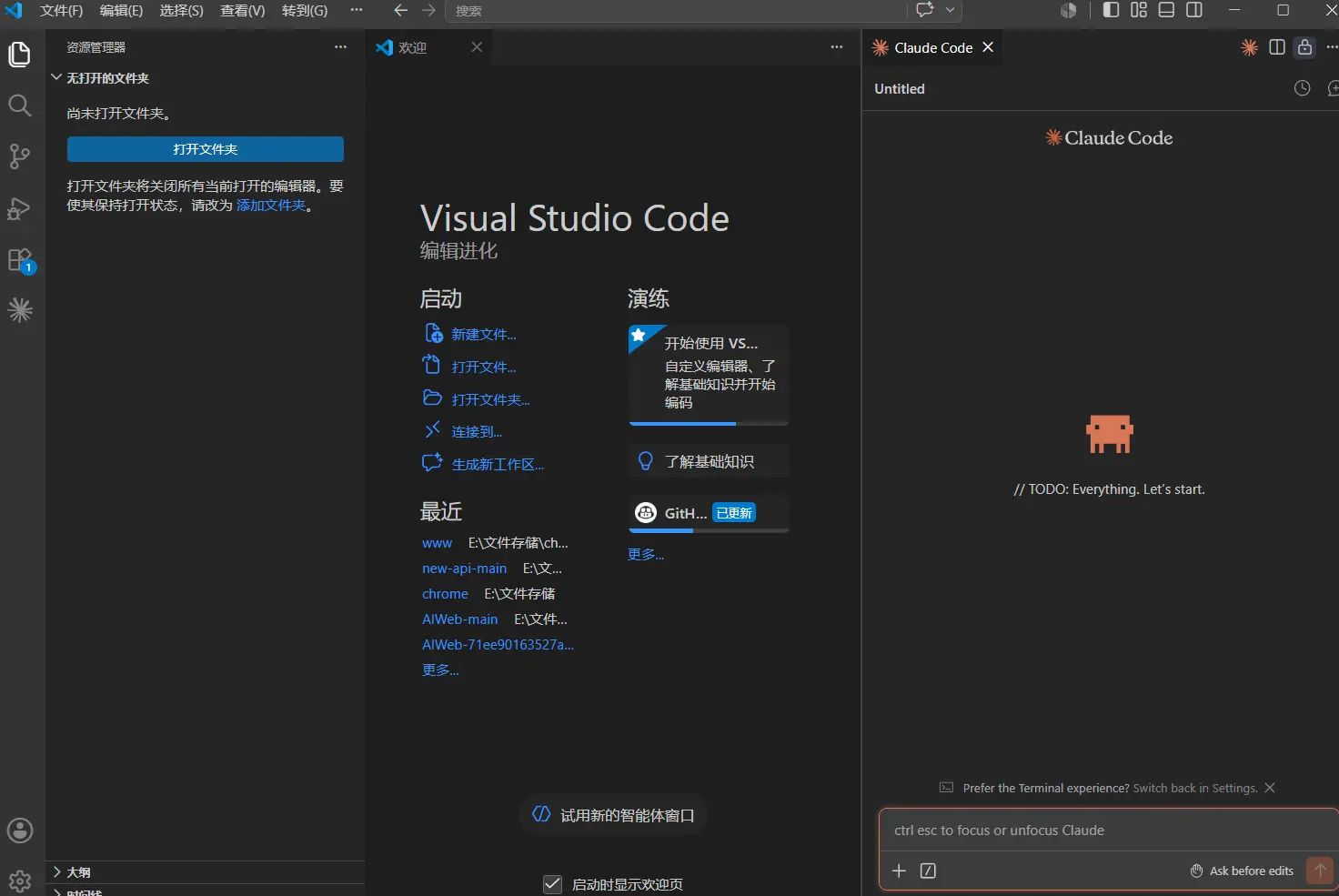

Visual Studio Code编辑器官网下载:https://code.visualstudio.com/
首先打开编辑器,找到插件搜索Claude Code for VS Code,第一个安装就是

安装成功之后,我们点击这个齿轮设置

打开设置,找到在settings.json中编辑打开
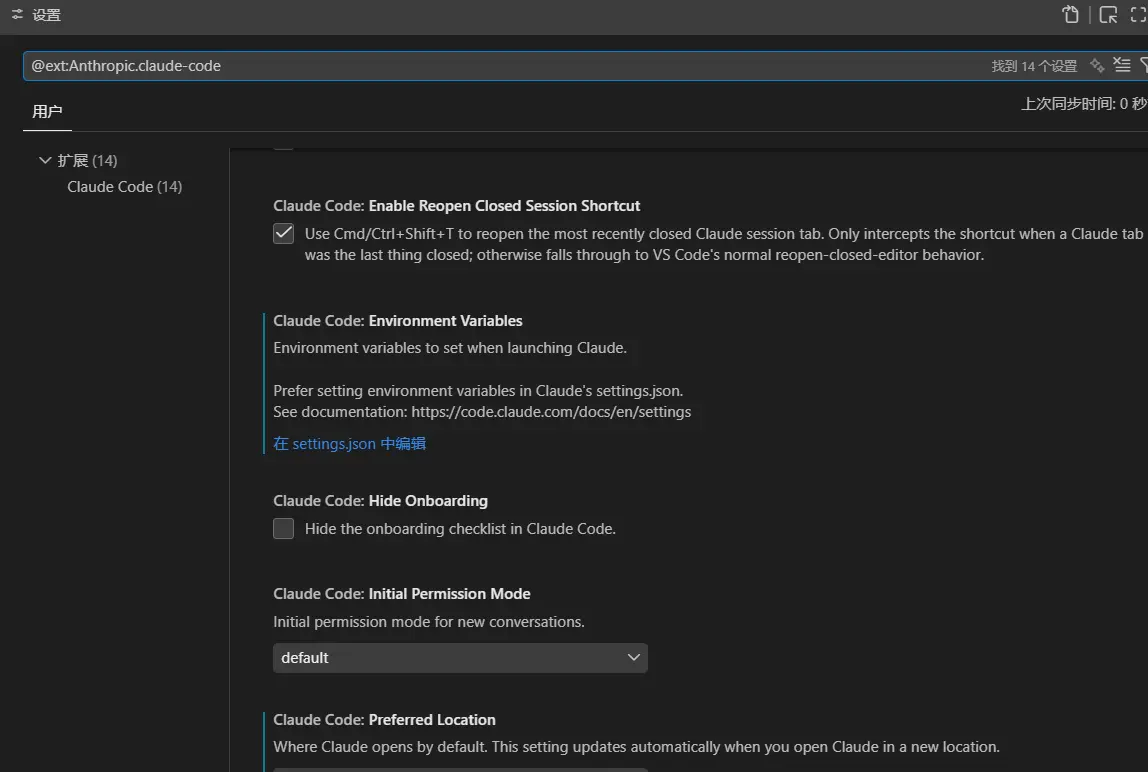
将设置替换成以下代码,注意其中配置自己改好
{
  "editor.fontSize": 15,
  "editor.fontFamily": "'Microsoft YaHei', Consolas, 'Courier New', monospace",

  "editor.experimentalGpuAcceleration": "on",
  "workbench.settings.applyToAllProfiles": [
    "editor.fontFamily"
  ],
  "editor.fontLigatures": false,

  "workbench.colorTheme": "Visual Studio Dark",
  "chat.viewSessions.orientation": "stacked",

  "workbench.editor.enablePreview": false,
  "editor.minimap.enabled": false,
  "breadcrumbs.enabled": false,
  "editor.stickyScroll.enabled": false,

  "editor.wordWrapColumn": 120,
  "diffEditor.wordWrap": "on",
  "workbench.secondarySideBar.defaultVisibility": "hidden",

  "chat.viewSessions.enabled": false,
  "editor.accessibilityPageSize": 400,
  "editor.wordWrap": "wordWrapColumn",

  "claudeCode.preferredLocation": "panel",
  "claudeCode.selectedModel": "你需要使用到的模型填这里",

  "claudeCode.environmentVariables": [


    {
      "name": "ANTHROPIC_BASE_URL",
      "value": "你的api域名地址"
    },
    {
      "name": "ANTHROPIC_AUTH_TOKEN",
      "value": "你的api密钥,一般是sk开头的就是"
    }
  ]
}
保存之后,然后重启VS编辑器
然后claude插件就出现在右上角直接可以用了